도커/쿠버네티스 컨테이너 개발 실전 입문 · · 20 min read
CH07. 쿠버네티스 실전편
1. 쿠버네티스의 그 외 리소스
INTRO
- 쿠버네티스는 데몬으로 동작하는 서버 어플리케이션 외에도 배치 서버 등 다양한 형태의 어플리케이션을 구축할 수 있다.
잡(Job)
- 정의 : 하나 이상의 파드를 생성해 지정된 수의 파드가 정상 종료될 때까지 이를 관리하는 리소스
- 잡이 생성한 파드는 정상 종료된 후에도 삭제되지 않고 그대로 남아 있기 때문에 작어비 종료된 후에 파드의 로그나 실행 결과를 분석할 수 있다.
- 데몬형 어플리케이션보다는 배치 작업 위주의 어플리케이션에 적합하다.
- 잡은 파드 여러 개를 병렬로 실행하는 방법으로 쉽게 스케일아웃이 가능하다.
- 파드 형태로 실행되므로 쿠버네티스 서비스와 연동하기도 쉽다.
- simple-job.yaml
apiVersion: batch/v1 kind: Job metadata: name: pingpong labels: app: pingpong spec: parallelism: 3 template: metadata: labels: app: pingpong spec: containers: - name: pingpong image: gihyodocker/apline:bash command: ["/bin/sh"] args: - "-c" - | echo [`date`] ping! sleep 10 echo [`date`] pong! restartPolicy: Never- 알파인 리눅스에 bash를 설치한 이미지를 컨테이너로 실행한다.
- ping!을 출려하고 10초 뒤에 pong!을 출력한 뒤 종료된다.
- spec.parallelism은 동시에 실행하는 파드의 수를 지정하는 속성이다.
- 파드를 병렬로 실행해야할 때 편리하다.
- restartPolicy는 파드 종료 후 재실행 여부를 설정하는 속성이다.
- Never 혹은 OnFailure로 설정해야한다.
- 적용 및 확인
$ kubectl apply -f simple-job.yaml
$ kubectl get pod -l app=pingpong --show-all
크론잡(cronjob)
- 정의 : 스케줄을 지정해 정기적으로 파드를 실행할 수 있다.
- 컨테이너 친화적인 특성을 유지하면서 스케줄에 따른 작업을 수행할 수 있다.
- 일반적인 크론 작업은 서버의 CronTab으로 관리되지만, 크론잡 리소스는 매니페스트 파일로 정의된다.
- 스케줄 정의 등을 깃허브의 풀 리퀘스트를 통해 검토할 수 있기 때문에 구성을 코드로 관리할 수 있다는 점에서도 유리하다.
- simple-cronjob.yaml
apiVersion: batch/v1 kind: CronJob metadata: name: pingpong spec: schedule: "*/1 * * * *" jobTemplate: metadata: labels: app: pingpong spec: containers: - name: pingpong image: gihyodocker/apline:bash command: ["/bin/sh"] args: - "-c" - | echo [`date`] ping! sleep 10 echo [`date`] pong! restartPolicy: OnFailure- spec.schedule 속성에 Cron과 같은 포맷으로 파드를 실행할 스케줄을 정의한다.
- spec.jobTemplate 아래에 잡 리소스와 마찬가지로 파드 정의가 들어간다.
- 적용 및 확인
$ kubectl apply -f simple-cronjob.yaml $ kubectl get job -l app=pingpong $ kubectl logs -l app=pingpong - 기존에는 작업을 정기적으로 실행하려면 작업을 실행하는 스크립트를 작성하고 리눅스 crontab으로 스케줄을 맞춰 이 스크립트를 실행하는 것이 대부분이었다.
- 이 크론잡 리소스를 이용하면 이 모든 것을 컨테이너로 해결할 수 있다.
시크릿
- 기밀정보를 평문으로 다루는 것은 어플리케이션 개발에서 금기이다.
- 시크릿 리소스를 사용하면 이런 기밀정보 문자열을 Base64 인코딩으로 만들 수 있다.
- 예시 : Nginx의 기본 인증정보가 적힌 파일을 시크릿으로 관리
- openssl을 사용하여 사용자명과 패스워드를 암호화한 다음, 그 결과를 Base64 문자열로 변환한다.
$ echo "your_username:$(openssl passwd -quiet -crypt your_password)" | base64 - nginx-secret.yaml 파일에 시크릿 리소스의 매니페스트 파일을 작성한다.
- 인증정보 파일인 .htpasswd 파일을 생성하고 이 파일에 base64로 면환된 문자열을 저장한다.
apiVersion: v1 kind: Secret metadata: name: nginx-secret type: Opaque data: .htpasswd: [생성된 base64 문자열] - 적용
$ kubectl apply -f nginx-secret.yaml- base64로 인코딩된 파일의 내용을 대시보드에서 확인할 수 있다.
- 시크릿 리소스를 활용해 기본 인증이 적용된 Nginx를 구축한다. basic-auth.yaml
apiVersion: v1 kind: Service metadata: name: basic-auth spec: type: NodePort selector: app: basic-auth prots: - protocol: TCP port: 80 targetPort: http nodePort: 30060 --- apiVersion: apps/v1 kind: Deployment metadata: name: basic-auth labels: app: basic-auth spec: replicas: 1 selector: matchLabels: app: basic-auth template: metadata: labels: app: basic-auth spec: containers: - name: nginx image: "gihyodocker/nginx:latest" imagePullPolicy: Always ports: - name: http containerPort: 80 env: - name: BACKEND_HOST value: "localhost:8080" - name: BASIC_AUTH_FILE value: "/etc/nginx/secret/.htpasswd" volumeMounts: - mountPath: /etc/nginx/secret name: nginx-secret readOnly: true - name: echo image: "gihyodocker/echo:latest" imagePUllPolicy: Always ports: - containerPort: 8080 env: - name: HTTP_PORT value: "8080" volumes: - name: nginx-secret secret: secretName: nginx-secret- 앞에서 생성한 nginx-secret 스크릿을 볼륨으로 마운트할 준비를 한다.
- nginx 컨테이너 안의 /etc/nginx/secret 디렉터리에 마운트한다.
- nginx-secret에 .htpasswd로 설정된 Base64 문자열이 디코딩되어 nginx 컨테이너의 /etc/nginx/secret/.htaccess 파일이 된다.
- gihyodocker/nginx:latest 이미지에 환경 변수 BASIC_AUTH_FILE에 인증정보 파일의 경로를 설정해 기본 인증을 적용한다.
- 적용
$ kubectl apply -f basic-auth.yaml - 확인
$ curl http://localhost:30060
$ curl -i --user your_username:your_password http://localhost:30060
- 인증정보 파일인 .htpasswd 파일을 생성하고 이 파일에 base64로 면환된 문자열을 저장한다.
- openssl을 사용하여 사용자명과 패스워드를 암호화한 다음, 그 결과를 Base64 문자열로 변환한다.
- 시크릿 리소스를 사용하면 민감한 정보를 평문으로 방치하지 않을 수 있다.
- 시크릿 리소스는 여러 층위에 걸치 보안 대책 중 하나라고 생각해야한다.
- 리포지토리는 물론이고 쿠버네티스 대시보드 및 파드에도 제삼자가 접근하지 못하도록 하는 것이 중요하다.
인증정보를 환경변수로 안전하게 관리하기
$ echo -n "gihyo:gihyo@tcp(mysql-master:3306)/tododb?parseTime=true" | base64 $ echo -n "gihyo:gihyo@tcp(mysql-slave:3306)/tododb?parseTime=true" | base64- secret
apiVersion: v1 kind: Secret metadata: name: mysql-secret type: Opaque data: username: [master의 인코딩 결과] password: [slave의 인코딩 결과] - api 디플로이먼트 수정 : 환경변수의 value 대신에 valueFrom.SecretKeyRef를 사용한다.
apiVersion: v1 kind: Service metadata: name: todoapi labels: app: todoapi spec: selector: app: todoapi ports: - name: http port: 80 --- apiVersion: apps/v1 kind: Deployment metadata: name: todoapi labels: name: todoapi spec: replicas: 2 selector: matchLabels: app: todoapi template: metadata: labels: app: todoapi spec: containers: - name: nginx image: gihyodocker/nginx:latest imagePullPolicy: Always ports: - containerPort: 80 env: - name: WORKER_PROCESSES value: "2" - name: WORKER_CONNECTIONS value: "1024" - name: LOG_STDOUT value: "true" - name: BACKEND_HOST value: "localhost:8080" - name: api image: gihyodocker/todoapi:latest imagePullPolicy: Always ports: - containerPort: 8080 env: - name: TODO_BIND value: ":8080" - name: TODO_MASTER_URL # (1) 수정 valueFrom: secretKeyRef: name: mysql-secret key: username - name: TODO_SLAVE_URL # (2) 수정 secretKeyRef: name: mysql-secret key: password - 확인
$ kubectl describe pod todoapi-[무작위로 생성]
- secret
2. 사용자 관리와 RBAC
INTRO
- 기본적인 보안 방법 : 사용자마다 권한을 제한하는 정책
명칭 내용 일반 사용자 클러스터 외부에서 쿠버네티스를 조작하는 사용자로, 다양한 방법으로 인증을 거친다. 서비스 계정 쿠버네티스 내부적으로 관리되며 파드가 쿠버네티스 API를 다룰 때 사용하는 사용자. - 일반 사용자
- 개발자 및 운영 실무자가 쿠버네티스를 조작하기 위해 사용한다.
- 쿠버네티스 클러스 외부로부터 들어오는 접근을 관리하기 위한 사용자.
- 서비스 계정
- 쿠버네티스 리소스의 일종
- 클러스터 내부에서 권한을 관리하는 역할을 한다.
- 서비스 계정과 연결된 파드는 주어진 권한에 따라 쿠버네티스 리소스를 다룰 수 있다.
RBAC(Role-Based Access Control)
- 서비스 계정과 일반 사용자의 권한을 제어하는 메커니즘
- RBAC는 롤에 따라 리소스에 대한 권한을 제어하는 기능이라 개념이다.
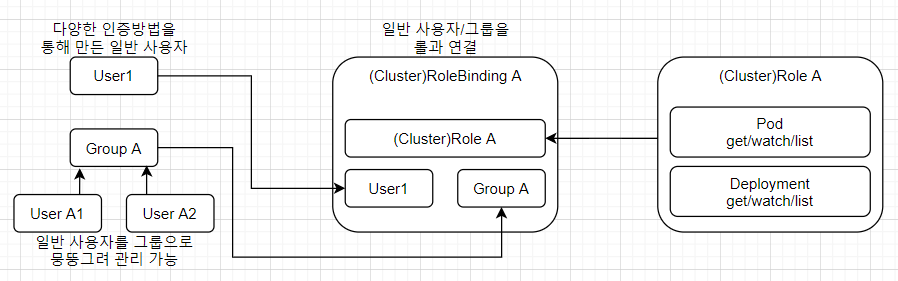
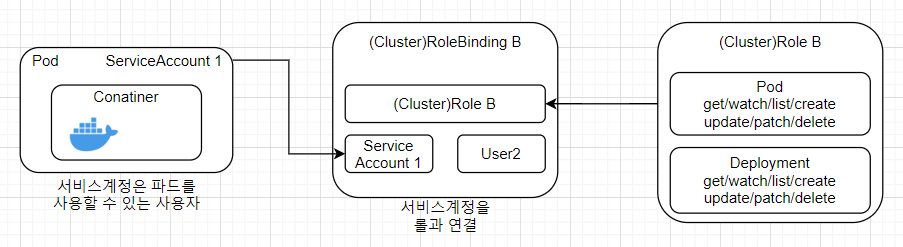
리소스 내용 롤 각 쿠버네티스 API의 사용 권한을 정의한다. 지정된 네임스페이스 안에서만 유효함. 롤바인딩 일반 사용자 및 그룹/서비스 계정과 롤을 연결한다. 클러스터롤 각 쿠버네티스 API의 사용 권한을 정의한다. 클러스터 전체에서 유효함. 클러스터롤바인딩 일반 사용자 및 그룹/서비스 계정과 클러스터롤을 연결. 롤과 바인딩 리소스 생성하기
- ClusterRole 생성
$ cat <<EOF | kubectl apply -f - kind: ClusterRole apiVersion: rbac.authorization.k8s.io/v1 metadata: name: pod-reader rules: - apiGroups: [""] resources: ["pods"] verbs: ["get", "watch", "list"] EOF - ClusterRoleBinding 생성
$ cat <<EOF | kubectl apply -f - kind: ClusterRoleBinding apiVersion: rbac.authorization.k8s.io/v1 metadata: name: pod-read-binding subjects: - kind: ServiceAccount name: gihyo-user namespace: default roleRef: kind: ClusterRole name: pod-reader apiGroup: rbac.authorization.k8s.io EOF- subject 속성 아래 롤이 연결된 일반 사용자 또는 일반 사용자 그룹을 지정한다.
- ClusterRole 생성
일반 사용자 및 일반 사용자 그룹 생성
- 일반 사용자의 인증 방법
- 서비스 계정 토큰 방식
- 정적 토큰 파일 방식
- 패스워드 파일 방식
- X509 클라이언트 인증서 방식
- OpenID 방식
- 서비스 계정 토큰 방식을 사용하여 인증을 진행하겠다.
- 계정 생성
$ kubectl create serviceaccount gihyo-user - 새롭게 생성한 계정의 권한 확인
$ kubectl get serviceaccount gihyo-user -o yaml - 서비스 계정을 생성하면 그 인증정보가 되는 시크릿 리소스가 함께 생성된다.
- secret 아래의 gihyo0user-token-dwwmp 부분이 이에 해당한다.
$ kubectl get secret gihyo-user-token-dwwmp -o yaml- 출력되는 부분에서 인증 토큰 부분(data.token)을 복사한다.
- 이 토큰은 Base64 인코딩 문자열로, 이를 디코딩한 문자열이 실제 인증 토큰이 된다.(토큰을 잘 보관해 둔다.)
$ echo '[보관한 토큰]' | base64 -D
[결과를 보관한다.]
- 일반 사용자의 인증 방법
생성한 일반 사용자 사용하기
- kubectl은 HTTP/HTTPS로 쿠버네티스 API를 호출하여 쿠버네티스 클러스터의 마스터 노드에 접근한다.
- 이때 필요한 인증정보는 마스터 노드의 ~/.kube/config라는 yaml 파일에 설정되어 있다.
$ kubectl config view- current-context : 현재 컨텍스트를 의미한다.
- context : 쿠버네티스 클러스터 API를 사용하는 주체가 되는 일반 사용자를 결정하는 정보
- docker-for-desktop의 context.user의 값이 docker-for-desktop이므로 docker-for-desktop이라는 인증 사용자가 클러스터를 조작하는 주체임을 알 수 있다.
- current-context : 현재 컨텍스트를 의미한다.
- 일반 사용자 사용하기
- gihyo-user의 인증 토큰을 사용한다.
$ kubectl config set-credentials gihyo-user --token=[토큰 값] - 컨텍스트 설정
$ kubectl config set-context gihyo-k8s-gihyo-user --cluster=gihyo-k8s --user=gihyo-user - 컨텍스트 전환
$ kubectl config use-context gihyo-k8s-gihyo-user - 확인
$ kubectl get pod --all-namespaces $ kubectl get deployment --all-namespaces- pod은 get이 되지만 depolyment는 권한이 없기 때문에 참조할 수 없다.
- 되돌아가기
$ kubectl config use-context docker-for-desktop
- gihyo-user의 인증 토큰을 사용한다.
- 사용자 및 사용자 그룹을 생성하고, 이들에게 클러스터에 대한 접근 권한을 적절히 부여해야 보안성을 확보할 수 있다.
- 팀 개발 환경의 권한 관리의 예시
- admin, deployer, viewer로 그룹을 생성한 다음, 일반 사용자를 적절한 그룹으로 나눠 서비스 및 인그레스의 변경 권한을 일반 사용자에게 부여.
- 대규모 구성 변경이 따르는 작업은 더 높은 권한을 갖는 전용 일반 사용자로 전환해 수행하며, 일반 사용자는 극히 제한된 인원만 사용하도록 한다.
서비스 계정
- 일반 사용자/그룹에 대한 RBAC는 일반적으로 쿠버네티스 클러스터 외부에서 조작하는 경우가 대부분이다.
- 서비스 계정은 클러스터 안에서 실행중인 파드에서 역시 클러스터 안에 있는 리소스에 접근하기 위해 사용되는 리소스다.
- 서비스 계정 gihyo-pod-reader 생성
$ cat <<EOF | kubectl apply -f - apiVersion: v1 kind: ServiceAccount metadata: name: gihyo-pod-reader namespace: kube-system EOF - ClusterRoleBinding 생성
$ cat <<EOF | kubectl apply -f -
apiVersion: v1
kind: ClusterRoleBinding
metadata:
name: pod-reader-binding
subjects:
- kind: ServiceAccount
name: gihyo-pod-reader
namespace: kube-system
roleRef:
kind: ClusterRole
name: pod-reader
apiGroup: rbac.authorization.k8s.io
EOF
서비스 계정과 파드 연결하기
- kubectl을 사용해서 모든 네임스페이스의 파드 목록을 받아온다.
- simple-serviceaccount.yaml
apiVersion: v1 kind: Pod metadata: name: gihyo-pod-reader namespace: kube-system labels: app: gihyo-pod-reader spec: serviceAccountName: gihyo-pod-reader containers: - name: kubectl image: lachanevenson/k8s-kubectl:v1.10.4 command: - sh - -c - | while true do echo "check pod..." kubectl get pod --all-namespaces sleep 30 done - 적용 및 확인
$ kubectl apply -f simple-serviceaccount.yaml $ kubectl -n kube-system logs -f gihyo-pod-reader - serviceAccountName 값에 서비스 계정 이름을 지정하여 이 파드로 권한이 주어진 쿠버네티스 API를 사용할 수 있다.
- simple-serviceaccount.yaml
- 서비스 계정 gihyo-pod-reader는 파드 정보를 열람할 수 있는 권한만 주어져 있다.
- 디플로이먼트를 받아오도록 파드를 생성한다면 접근 권한이 없음을 확인할 수 있다.
apiVersion: v1 kind: Pod metadata: name: gihyo-pod-reader namespace: kube-system labels: app: gihyo-pod-reader spec: serviceAccountName: gihyo-pod-reader containers: - name: kubectl image: lachanevenson/k8s-kubectl:v1.10.4 command: - sh - -c - | while true do echo "check deployment..." kubectl get deployment --all-namespaces sleep 30 done - 서비스 계정을 사용하면 파드가 쿠버네티스 API에 안전하게 접근할 수 있다.
- 특히 이러한 기능은 파드 안에서 수정이나 삭제 같은 작업을 수행하는 어플리케이션에서 유용하다.
- serviceAccountName 속성은 파드의 정의에 포함되므로 레플리카세트나 디플로이먼트, 스테이트풀세트, 잡 같은 리소스가 생성하는 파드에도 부여할 수 있다.
- 서비스 계정을 이용하면 쿠버네티스 리소스를 확보하고 조작하는 어플리케이션을 구축할 수 있다.
- kubectl을 사용해서 모든 네임스페이스의 파드 목록을 받아온다.
3. 헬름
INTRO
쿠버네티스를 운영할 때 단일 클러스터로만 운영하는 경우는 흔하지 않다.
같은 어플리케이션을 여러 클러스터에 배포해야 하는 경우가 있다.
배포 대상 환경에 따라 API나 데이터베이스 주소가 달라질 것이다.
이를 파드에 환경 변수를 통해 설정하려면 배포 대상 환경에 따라 환경 변수 값이 달라지도록 디플로이먼트의 매니페스트 파일을 작성해야 한다.
서비스 같은 리소스는 환경에 상관없이 공통으로 사용하는 경우가 많지만, 인그레스로 설정하는 도메인은 거의 무조건 배포 환경에 따라 달라진다.
헬름(배포 메커니즘)
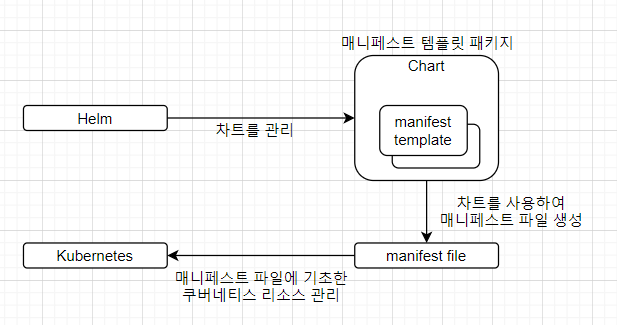
- 쿠버네티스 차트를 관리하기 위한 도구
- 차트는 사전 구성된 쿠버네티스 리소스의 패키지이다.
- Helm is a tool for managing Kubernetes charts. Charts are packages of pre-configured Kubernetes resources.
- 헬름으로 차트를 관리하는 목적
- 번잡해지기 쉬운 매니페스트 파일을 관리하기 쉽게 하기 위한 것이다.
- 여러 클러스터를 대상으로 하는 배포 역시 쉽고 간결하게 관리할 수 있다.
- 헬름은 패키지 관리자인 동시에 차트를 중심으로 하는 쿠버네티스 개발 업무의 종합 관리 도구라고 볼 수 있다.
실무에선 어플리케이션은 모두 차트로 패키징하여 kubectl 대신 헬름으로 배포 및 업데이트를 수행한다.
kubectl은 이미 배포된 리소스를 운영 중에 수정할 때 사용한다.
헬름 설치
- 여기에서 최신버전을 설치한다.
- 바이너리를 PATH가 설정된 디렉토리로 옮긴다.
- 초기화 작업을 실시한다.
- tiller 서비스 account 생성 및 admin 권한 부여
$ wget https://get.helm.sh/helm-v2.16.9-linux-amd64.tar.gz $ tar zxvf helm-v2.16.9-linux-amd64.tar.gz $ cd linux-amd64 $ chmod +x helm tiller $ mv ./helm /usr/local/bin/helm $ mv ./tiller /usr/local/bin/tiller $ kubectl -n kube-system create sa tiller $ kubectl create clusterrolebinding tiller --clusterrole cluster-admin --serviceaccount=kube-system:tiller $ helm init- 확인
$ kubectl -n kube-system get service,deployment,pod --selector app=helm
$ helm version
    [클라이언트(cli)와 서버(Tiller)의 버전이 각각 출력된다.]
$ helm init --upgrade
    [안정적인 버전으로 업그레이드]
헬름의 주요 개념
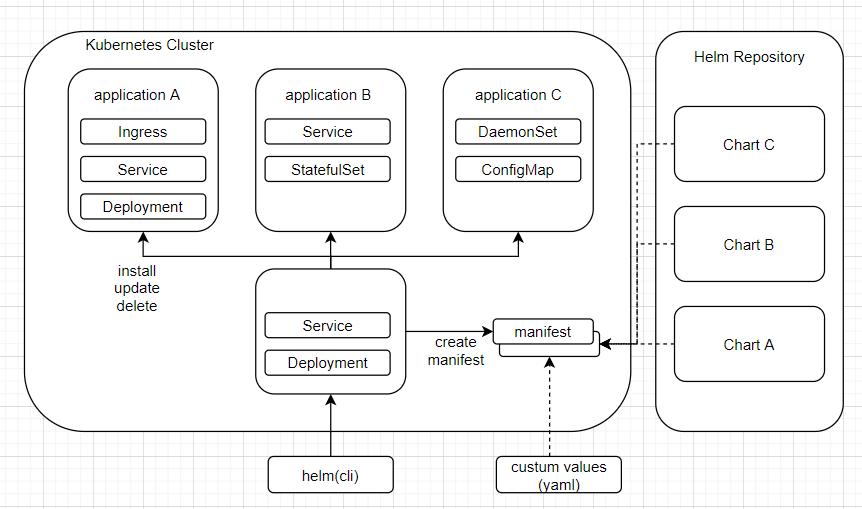
헬름은 클라이언트(cli)와 서비(쿠버네티스 클러스터에 설치되는 틸러)로 구성된다.
클라이언트는 서버를 대상으로 명령을 지시하는 역할을 한다.
서버는 클라이언트에서 전달받은 명령에 따라 쿠버네티스 클러스터에 패키지 설치, 업데이트 삭제 등의 작업을 수행한다.
쿠버네티스는 서비스나 디플로이먼트, 인그레스 같은 리소스를 생성하고 매니레스트 파일을 적용하는 방식으로 어플리케이션을 배포한다.
매니페스트 파일을 생성하는 템플릿을 여러 개 패키징한 것이 차트다.
차트는 헬름 리포지토리에 tgz 파일로 저장되며, 틸러가 매니페스트를 생성할 때 사용한다.
리포지토리
종류 내용 local 헬름 클라이언트가 설치된 로컬 리포지토리로, 로컬에서 생성한 패키지가 존재한다. stable 안정 버전에 이른 차트가 존재하는 리포지토리다. 안정된 보안 수준과 기본 설정값을 포함하는 등 일정한 요건을 만족하는 차트만 제공될 수 있다. incubator stable 요건을 만족하지 못하는 차트가 제공되는 리포지토리다. 가까운 시일 내에 stable로 넘어갈 예정인 차트가 제공된다. - stable 리포지토리는 기본값으로 사용되는 리포지토리로, 깃허브 helm/chars 리포지토리에 저장된 차트를 사용할 수 있다.
- incubator 리포지토리는 기본값으로 사용되지는 않으나, 리포지토리를 추가할 수 있다.
$ helm repo add incubator https://kubernetes-chars-incubator.storage.googleapis.com/ - 리포지토리에서 차트를 검색할 수 있다.
$ helm search
차트의 구성
chartname/ -- templates/ 매니페스트 파일 템플릿 디렉토리 | |- xxxx.yaml 각종 쿠버네티스 리소스의 매니페스트 템플릿 | |- _helper.tpl 매니페스트 렌더링에 사용되는 템플릿 헬퍼 | |- NOTE.txt 차트 사용법 등의 참조 문서 템플릿 | |- charts/ 이 차트가 의존하는 차트의 디렉토리 |- Chart.yaml 차트 정보가 정의된 파일 |- values.yaml 차트 기본값 value 파일- 차트는 어플리케이션의 동작을 제어하는 설정의 기본값을 ‘기본값 value 파일’에 해당하는 values.yaml 파일에 정의한다.
- 설치할 때 이 기본값을 변경 하려면 기본값 value 파일에서 변경할 값만 수정한 ‘커스텀 value 파일’을 만든다.
차트 설치하기
- 기본 명령
$ helm install [--name 릴리즈_네임] 차트_리포지토리/차트명 - redmine 사용
- redmine.yaml 작성
redmineUsername: gihyo redminePassword: gihyo redmineLanguage: ja serviceType: NodePort - 차트 설치 및 확인
$ helm install -f redmine.yaml --name redmine stable/redmine
$ helm ls
$ kubectl get service,deployment --selector release=redmine
- redmine.yaml 작성
- 기본 명령
차트로 설치한 어플리케이션 제거
$ helm delete redmine $ helm ls $ helm ls --all $ helm rollback redmine 2 $ helm del --purge redmine- delete만 한다면 리비전이 남기 때문에 롤백할 수 있다.
- –purge 옵션을 사용하여 리비전기록을 남기지 않고 삭제할 수 있다.
RBAC를 지원하는 어플리케이션 설치하기
- RBAC를 활성화한 어플리케이션을 설치하려면 실제 설치 작업을 수행한 틸러에 cluster-admin이라는 롤이 부여되어야 한다.
$ kubectl create serviceaccount tiller --n kube-system $ kubectl create clusterrolebinding tiller-cluster-rule --clusterrole=cluster-admin --serviceaccount=kube-system:tiller $ kubectl patch deploy --n kube-system tiller-deploy -p '{"spec":{"template":{"spec":{"serviceAccount":"tiller"}}}}' - 테스트 : stable/jenkins 차트로 젠킨스 설치
- 차트의 기본값 value 파일에는 젠킨스에서 사용할 서비스 계정과 롤, ClusterRoleBinding을 생성하기 위한 파라미터 rbac.create가 들어 있으며 기본값은 false이다.
- jenkins.yaml
rbac: create: true - 설치 및 확인
$ helm install -f jenkins.yaml --name jenkins stable/jenkins
$ kubectl describe sa,role,clusterrolebinding | grep jenkins
- stable 리포지토리에 공개된 대부분의 차트는 rbac.create나 rbac.install 속성값을 사용해서 RBAC의 활성 여부를 설정할 수 있다.
- RBAC를 활성화한 어플리케이션을 설치하려면 실제 설치 작업을 수행한 틸러에 cluster-admin이라는 롤이 부여되어야 한다.
사용자 차트 생성하기
- 쿠버네티스에서 동작하는 대부분의 어플리케이션은 서비스나 인그레스, 디플로이먼트 같은 쿠버네티스 리소스로 구성된다.
- 차트는 이 구성을 추상화하고 패키징해 배포하기 위한 것으로, 매니페스트 파일을 복사해 하나 이상의 환경에 배포하는 방식보다 유지 보수성이 좋다.
- 3장의 nginx와 echo로 구성된 어플리케이션 차트
- 로컬 리포지토리 활성화
- 리포지토리 확인
$ helm repo list - URL에 HTTP 프로토콜로 접근할 수 있어야 사용이 가능하다. 하지만 local 저장소는 외부에서 접근이 불가하다.
- 서버를 백그라운드로 실행
$ helm server &
- 리포지토리 확인
- 템플릿 생성
$ helm create echo ./echo ├── charts ├── Chart.yaml ├── templates │ ├── deployment.yaml │ ├── _helpers.tpl │ ├── ingress.yaml │ ├── NOTES.txt │ ├── serviceaccount.yaml │ ├── service.yaml │ └── tests │ └── test-connection.yaml └── values.yaml - 디플로이먼트(echo/templates/deployment.yaml)또는
apiVersion: apps/v1 kind: Deployment metadata: name: echo labels: app: echo spec: replicas: 1 selector: matchLabels: app: echo template: metadata: labels: app: echo spec: containers: - name: nginx image: "gihyodocker/nginx:latest" imagePullPolicy: Always livenessProbe: httpGet: path: / port: 80 readinessProbe: httpGet: path: / port: 80 ports: - name: http containerPort: 80 env: - name: BACKEND_HOST value: "localhost:8080" - name: echo image: "gihyodocker/echo:latest" imagePullPolicy: Always ports: - containerPort: 8080 env: - name: HTTP_PORT value: "8080"kind: Deployment metadata: name: {{ include "echo.fullname" . }} labels: app: {{ include "echo.name" . }} chart: {{ include "echo.chart" . }} release: {{ .Release.Name }} heritage: {{ .Release.Name }} spec: replicas: {{ .Values.replicaCount }} selector: matchLabels: app: {{ include "echo.name" . }} release: {{ .Release.Name }} template: metadata: labels: app: {{ include "echo.name" . }} release: {{ .Release.Name }} spec: containers: - name: nginx image: "{{ .Values.nginx.image.repository }}:{{ .Values.nginx.image.tag }}" imagePullPolicy: {{ .Values.nginx.image.pullPolicy }} ports: - name: http containerPort: 80 livenessProbe: httpGet: path: {{ .Values.nginx.healthCheck }} port: 80 readinessProbe: httpGet: path: {{ .Values.nginx.healthCheck }} port: http env: - name: BACKEND_HOST value: {{ .Values.nginx.backendHost | quote }} - name: echo image: "{{ .Values.echo.image.repository }}:{{ .Values.echo.image.tag }}" imagePullPolicy: {{ .Values.echo.image.pullPolicy }} ports: - containerPort: {{ .Values.echo.httpPort | default "80" }} env: - name: HTTP_PORT value: {{ .Values.echo.httpPort | quote }} resources: {{ toYaml .Values.resources | indent 12 }} {{- with .Values.nodeSelector }} nodeSelector: {{- toYaml . | nindent 8 }} {{- end }} {{- with .Values.affinity }} affinity: {{- toYaml . | nindent 8 }} {{- end }} {{- with .Values.tolerations }} tolerations: {{- toYaml . | nindent 8 }} {{- end }} - echo/values.yaml 수정
replicaCount: 1 nginx: image: repository: gihyodocker/nginx tag: latest pullPolicy: Always healthCheck: / backendHost: localhost:8080 nginx: image: repository: gihyodocker/echo tag: latest pullPolicy: Always httpPort: 8080 - 서비스또는
apiVersion: v1 kind: Service metadata: name: echo labels: app: echo spec: type: NodePort ports: - port: 80 targetPort: http protocol: TCP name: echo selector: app: echokind: Service metadata: name: {{ include "echo.fullname" . }} labels: app: {{ include "echo.name" . }} chart: {{ include "echo.chart" . }} release: {{ .Release.Name }} heritage: {{ .Release.Service }} spec: type: {{ .Values.service.type }} ports: - port: {{ .Values.service.externalPort }} targetPort: http protocol: TCP name: {{ .Values.service.name }} selector: app: {{ include "echo.name" . }} release: {{ .Release.Name }} - echo/values.yaml 수정
service: name: echo type: NodePort externalPort: 80 - 인그레스또는
apiVersion: extensions/v1beta1 kind: Ingress metadata: name: echo labels: app: echo spec: rules: - host: myhelm.chart.local http: paths: - backend: serviceName: echo servicePort: 80{{- if .Values.ingress.enabled -}} apiVersion: extensions/v1beta1 kind: Ingress metadata: name: {{ $fullName }} labels: app: {{ include "echo.name" . }} chart: {{ include "echo.chart" . }} release: {{ .Release.Name }} heritage: {{ .Release.Service }} {{- with .Values.ingress.annotations }} annotations: {{- toYaml . | nindent 4 }} {{- end }} spec: {{- if .Values.ingress.tls }} tls: {{- range .Values.ingress.tls }} - hosts: {{- range .hosts }} - {{ . | quote }} {{- end }} secretName: {{ .secretName }} {{- end }} {{- end }} rules: {{- range .Values.ingress.hosts }} - host: {{ .host | quote }} http: paths: backend: serviceName: {{ .Values.ingress.serviceName }} servicePort: http {{- end }} selector: app: {{ .Values.ingress.app }} {{- end }} - echo/values.yaml 수정 없음
- 차트 패키지 생성 및 value 생성
$ helm package echo $ cat echo.yaml ingress: enabled: true hosts: - myhelm.chart.local app: echo serviceName: echo - 차트 설치 및 확인
$ helm install --name echo local/echo # (1) $ helm install -f echo.yaml --name echo local/echo # (2) $ kubectl get deployment,service,ingress --selector app=echo NAME READY UP-TO-DATE AVAILABLE AGE deployment.extensions/echo 1/1 1 1 19m NAME TYPE CLUSTER-IP EXTERNAL-IP PORT(S) AGE service/echo NodePort 10.15.245.159 <none> 80:32121/TCP 19m NAME HOSTS ADDRESS PORTS AGE ingress.extensions/echo myhelm.chart.local 34.120.52.169 80 19m- (1) : ingress를 새롭게 정의한 경우
- (2) : ingress를 자동 생성 파일을 기반으로 수정한 경우
- 생성되는 시간까지 기다렸다가 HTTP 통신을 시도하면 아래와 같은 결과가 나온다.
$ curl http://34.120.52.169 -H 'host: myhelm.chart.local'
Hello Docker!!
- 로컬 리포지토리 활성화
- 사용자 리포지토리 for 차트
- 패키징된 차트는 로컬 리포지토리에서 불러다 사용할 수 있지만, 팀 개발 업무에서 이 차트를 사용하려면 중앙에서 관리하는 원격 리포지토리가 필요하다.
- github 리포지토리를 charts라는 이름으로 생성한다.
- 생성한 리포지토리를 클론받는다.
- gh-pages 브랜치를 생성하고, 아래의 명령을 수행한다.
(charts) $ git checkout -b gh-pages (charts) $ mkdir stable (charts) $ cd stable (charts/stable) $ helm create example (charts/stable) $ helm package example (charts/stable) $ helm repo index . (charts/stable) $ git add -A (charts/stable) $ git commit -m "add first Chart" (charts/stable) $ git push origin gh-pages - git-page를 활성화시키는데 source를 gh-pages로 설정한다.
- 확인
# 파일의 내용을 확인한다. $ curl -s https://[계정이름].github.io/charts/stable/index.yaml - 리포지토리 등록 및 확인
$ helm repo add joon-stable http://lameld.github.io/charts/stable
$ helm repo update
$ helm search example
$ helm install --namespace default --name example joon-stable/example
4. 쿠버네티스 배포 전략
- INTRO
- 배포 기능 및 배포 전략을 수립하는 것은 개발자의 주요 업무.
- 컨테이너를 사용한 배포는 각 서버가 도커 이미지를 직접 받아가는 풀 배포(pull deployment)이므로 배포 및 스케일 아웃이 쉽다.
- 배포의 기본적인 부분은 도커와 컨테이너 오케스트레이션에 속하기 때문에 기존 방법처럼 많은 수고를 들일 필요가 없다.
- 쿠버네티스 역시 컨테이너의 장점을 살려 배포할 수 있다.
- 하지만 이제는 더욱더 정교한 운영을 위해 어떻게 배포 작업을 자동화하고 서비스 무중단을 유지해야 할지를 고민한다.
- 롤링 업데이트
- 디플로이먼트 리소스에서는 파드를 교체하는 저략을 .spec.strategy.type 속성에 정의했다.
- spec.strategy.type의 값은 RollingUpdate와 Recreate의 두 가지 값을 지정할 수 있는데, 기본값은 RollingUpdate다.
- 롤링 업데이트의 동작
- echo-version.yaml
apiVersion: v1 kind: Service metadata: name: echo-version labels: app: echo-version spec: ports: - port: 80 targetPort: 8080 selector: app: echo-version --- apiVersion: apps/v1 kind: Deployment metadata: name: echo-version labels: app: echo-version spec: replicas: 1 selector: matchLabels: app: echo-version template: metadata: labels: app: echo-version spec: containers: - name: echo-version image: gihyodocker/echo-version:0.1.0 ports: - containerPort: 8080 - update-checker.yaml
apiVersion: v1 kind: Pod metadata: name: update-checker labels: app: update-checker spec: containers: - name: kubectl image: gihyodocker/fundamental:0.1.0 command: - sh - -c - | while true do APP_VERSION=`curl -s http://echo-version/` echo "[`date`] $APP_VERSION " sleep 1 done - 표준 출력을 모니터링하여 업데이트를 체크한다.
$ kubectl logs -f update-checker - echo-version 버전 업데이트
$ kubectl patch deployment echo-version \ -p '{"spec":{"template":{"spec":{"containers":[{"name":"echo-version", "image":"gihyodocker/echo-version:0.2.0"}]}}}}' - 확인
- 업데이트 로그
[Thu Jun 25 03:51:02 UTC 2020] APP_VERSION=0.1.0 [Thu Jun 25 03:51:03 UTC 2020] APP_VERSION=0.1.0 [Thu Jun 25 03:51:04 UTC 2020] APP_VERSION=0.2.0 [Thu Jun 25 03:51:05 UTC 2020] APP_VERSION=0.2.0 - 업데이트 전 파드
NAME READY STATUS RESTARTS AGE echo-version-86c89bcb5-xlwjh 1/1 Running 0 77s - 업데이트 중 파드
echo-version-569d787bdb-5s5r2 0/1 ContainerCreating 0 2s echo-version-86c89bcb5-xlwjh 1/1 Running 0 87s - 업데이트 완료 파드
echo-version-569d787bdb-5s5r2 1/1 Running 0 2s echo-version-86c89bcb5-xlwjh 1/1 Terminating 0 87s - 업데이트 후 파드
NAME                            READY   STATUS    RESTARTS   AGE
echo-version-569d787bdb-5s5r2   1/1     Running   0          5s
- 업데이트 로그
- echo-version.yaml
- 롤링 업데이트 동작 제어하기
- echo-version.yaml 수정
apiVersion: v1 kind: Service metadata: name: echo-version labels: app: echo-version spec: ports: - port: 80 targetPort: 8080 selector: app: echo-version --- apiVersion: apps/v1 kind: Deployment metadata: name: echo-version labels: app: echo-version spec: replicas: 4 strategy: type: RollingUpdate rollingUpdate: maxUnavailable: 3 # (1) maxSurge: 4 # (2) selector: matchLabels: app: echo-version template: metadata: labels: app: echo-version spec: containers: - name: echo-version image: gihyodocker/echo-version:0.1.0 ports: - containerPort: 8080 - maxUnavailable
- 롤링 업데이트 중 동시에 삭제할 수 있는 파드의 최대 개수
- replicas로 지정한 파드 수의 비율(퍼센트)로도 지정할 수 있다.
- 기본값은 replicas의 25퍼센트
- 값을 높게 설정하면 동시에 교체되는 파드 수가 늘어나므로 롤링 업데이트에 걸리는 시간이 줄어든다.
- 서비스에 투입된 파드의 수가 줄어들어 롤링 업데이트 중 그 만큼 파드 하나에 몰리는 request가 늘어나 트레이드 오프가 발생한다.
- maxUnavailable=1로 설정하여 파드를 하나씩 교체하는 것이 안전하다.
- maxSurge
- 롤링 업데이트 중 동시에 생성하는 파드의 개수
- 기본값은 replicas의 25퍼센트
- 필요한 파드를 빨리 생성하므로 파드 교체 시간이 단축되는 효과가 있다.
- 순간적으로 필요한 시스템 자원이 급증하는 부작용이 있다.
- echo-version.yaml 수정
- 실행 중인 컨테이너에 대한 헬스 체크 설정
- 어플리케이션에 따라 컨테이너가 모두 시작된 후에도 요청을 처리할 수 있는 상태가 될 때까지 좀 더 시간이 걸리는 경우가 있다.
- 파드가 Running 상태여도 어플리케이션이 제대로 된 응답을 하지 못하는 일이 발생한다.
- echo-version.yaml 수정
apiVersion: v1 kind: Service metadata: name: echo-version labels: app: echo-version spec: ports: - port: 80 targetPort: 8080 selector: app: echo-version --- apiVersion: apps/v1 kind: Deployment metadata: name: echo-version labels: app: echo-version spec: replicas: 1 selector: matchLabels: app: echo-version template: metadata: labels: app: echo-version spec: containers: - name: echo-version image: gihyodocker/echo-version:0.1.0 imagePullPolicy: Always livenessProbe: # (1) exec: command: - cat - /live.txt initalDelaySeconds: 3 periodSeconds: 5 readinessProbe: # (2) httpGet: path: /hc port: 8080 timeoutSeconds: 3 initialDelaySeconds: 15 ports: - containerPort: 8080 - livenessProbe : 헬스 체크 기능
- 어플리케이션 헬스 체크 기능으로, 어플리케이션이 의존하는 컨테이너 안의 파일이 존재하는지를 확인하는 용도로 사용한다.
- 헬스 체크가 Unhealthy 상태이면 파드를 재시작한다.
- readinessProbe : 헬스 체크 기능
- 컨테이너 외부에서 HTTP 요청 같은 트래픽을 발생시켜 이를 처리할 수 있는 상태인지를 확인하는 기능이다.
- HTTP 요청을 처리하는 어플리케이션이라면 httpGet 속성으로 L7 수준에서 응답 여부를 확인할 수 있다.
- 컨테이너 외부에서 온 트래픽을 처리하는 어플리케이션은 이 기능을 설정하면 정상 상태가 아닌 컨테이너가 어플리케이션에 투입되는 것을 막을 수 있다.
- timeoutSeconds : 헬스 체크 요청의 타임아웃 시간
- initialDelaySeconds : 컨테이너 시작 후 헬스 체크를 시작하는 시간
- tcpSocket : L4 수준을 설정
- 두 가지 기능이 설정된 컨테이너를 포함한 파드는 Running 상태가 되어도 READY가 0/1로 나오다가 모든 헬스 체크를 통과한 다음에야 1/1이 되어 트래픽을 처리할 수 있다.
- 안전을 위해 어플리케이션을 정지한 후 파드를 삭제한다.
- 삭제중인 파드의 컨테이너가 해당 시점에 사용자로부터 받은 요청을 처리 중이라면 사용자는 어플리케이션의 응답을 받지 못한다.
- 이런 일을 방지하기 위해 어플리케이션이 안전하게 종료된 다음에 컨테이너를 삭제해야 한다.
- 미리 규정된 절차를 거쳐 안전하게 어플리케이션을 셧다운 시키는 것을 ‘Graceful Shutdow’이라고 한다.
- 파드의 종료 명령
- 파드에 종료 명령이 전달되면 파드에 속하는 컨테이너 프로세스에도 SIGTERM 시그널이 전달된다.
- SIGTERM 시그널을 받은 컨테이너는 terminationGracePeriodSeconds에 설정된 시간 안에 정상적으로 어플리케이션이 종료되지 않으면 SIGKILL 시그널을 보내 컨테이너를 강제 종료한다.
- 종료 처리에 시간이 오래 걸리는 컨테이너의 terminationGracePeriodSeconds 값을 늘려 설정한다.
... spec: terminationGracePeriodSeconds: 60 containers: ... - Nginx
- Nginx는 SIGTERM 시그널을 받으면 Gracefull Shutdown이 아니라 즉시 종료된다.
- 마스터 프로세스뿐만 아리나 워커 프로세스도 즉시 종료된다.
- 쿠버네티스는 lifecycle.preStop 속성에서 컨테이너 종료 시작 시점의 훅을 정의할 수 있다.
... spec: conatiners: - name: nginx image: gihyodocker/nginx:latest ports: - containerPort: 80 lifecycle: preStop: exec: command: ["/usr/sbin/nginx","-s","quit"] - 각 컨테이너에서 실행하는 어플리케이션의 특성ㅇ르 고려해 컨테이너를 안전하게 종료해야 한다.
- 블루-그린 배포
새 버전 파드와 구버전 파드가 함께 존재하는 시간이 불가피하게 발생한다.
어플리케이션과 연동된 프로그램이나 사용자가 의도치 않은 부작용을 겪을 수 있어 롤링 업데이트가 적합하지 않은 어플리케이션도 있다.
블루-그린 배포란?
- 기존 서버군과 별도로 새로운 버전이 배포된 서버군을 구성하고, 로드 밸런서 혹은 서비스 디스커버리 수준에서 참조 대상을 교체하는 방식으로 이뤄지는 배포를 말한다.
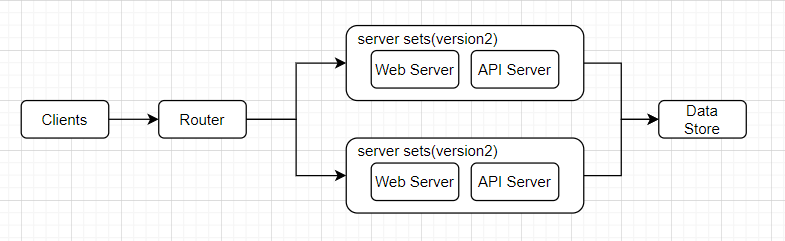
2계통의 디플로이먼트 준비하기
- 블루 버전 : echo-version-blue.yaml
apiVersion: apps/v1 kind: Deployment metadata: name: echo-version-blue labels: app: echo-version color: blue spec: replicas: 1 selector: matchLabels: app: echo-version color: blue template: metadata: labels: app: echo-version color: blue spec: containers: - name: echo-version image: gihyodocker/echo-version:0.1.0 ports: - containerPort: 8080 - 그린 버전 : echo-version-green.yaml
apiVersion: apps/v1
kind: Deployment
metadata:
    name: echo-version-green
    labels:
        app: echo-version
        color: green
spec:
    replicas: 1
    selector:
        matchLabels:
            app: echo-version
            color: green
    template:
        metadata:
            labels:
                app: echo-version
                color: green
        spec:
            containers:
                -   name: echo-version
                    image: gihyodocker/echo-version:0.2.0
                    ports:
                        -   containerPort: 8080
- 블루 버전 : echo-version-blue.yaml
셀렉터 레이블을 변경하여 디플로이먼트 교체하기
- echo-service.yaml
apiVersion: v1
kind: Service
metadata:
    name: echo-version
    labels:
        app: echo-version
spec:
    ports:
        -   port: 80
            targetPort: 8080
    selector:
        app: echo-version
        color: blue
- echo-service.yaml
적용하고 update-checker 파드로 로그를 확인한다.
$ kubectl delete -f echo-version.yaml
$ kubectl apply -f echo-version-blue.yaml
$ kubectl apply -f echo-version-green.yaml
$ kubectl apply -f echo-service.yaml
$ kubectl logs -f update-checker
[Thu Jun 25 04:55:55 UTC 2020] APP_VERSION=0.1.0
[Thu Jun 25 04:55:56 UTC 2020] APP_VERSION=0.1.0
[Thu Jun 25 04:55:57 UTC 2020] APP_VERSION=0.1.0
[Thu Jun 25 04:55:58 UTC 2020] APP_VERSION=0.1.0
$ kubectl patch service echo-version -p '{"spec":{"selector":{"color": "green"}}}'
$ kubectl logs -f update-checker
[Thu Jun 25 05:01:51 UTC 2020] APP_VERSION=0.1.0
[Thu Jun 25 05:01:52 UTC 2020] APP_VERSION=0.1.0
[Thu Jun 25 05:01:53 UTC 2020] APP_VERSION=0.2.0
[Thu Jun 25 05:01:54 UTC 2020] APP_VERSION=0.2.0
새로 배포된 어플리케이션에 문제가 있다면 selector.color 값을 원래 대로 되돌려서 순간적으로 시스템을 롤백하면 된다.
구버전과 신버전이 함께 존재하는 문제가 없으면 교체에 걸리는 시간도 제로에 가깝다.
어플리케이션의 특성을 고려해 롤링 업데이트나 블루-그린 배포 중 한 가지 전략을 선택하는 것이 좋다.