도커/쿠버네티스 컨테이너 개발 실전 입문 · · 6 min read
CH10. 다양한 도커 활용 방법
- 팀 개발에서 개발환경을 통일
- 명령행 도구를 통한 도커 컨테이너 사용법
- 도커를 이용한 부하 테스트 방법
1. 팀 개발에서 개발 환경 통일하기
- INTRO
- 어플리케이션 및 미들웨어의 동작을 환경 변수로 제어하는 방법으로 도커 이미지의 추상 수준을 높일 수 있다.
- 다양한 환경에 배포하기 쉽게 할 수 있다.
- 개발 환경을 공유하고 통일하는 방법으로 이용할 수 있다.
- 소프트웨어 및 도구 통일
- 호스에서 격리된 환경에 필요한 도구를 갖춘 도커 컨테이너를 공통 개발 환경으로 사용하는 것이 바람직하다.
- 예시
- MySQL이나 Redis 같은 데이터스토어를 사용한는 프로젝트는 이 외 데이터스토어를 조작하기 위한 클라이언트 도구가 필요하다.
- 고성능 MySQL 클라이언트인 mycli 혹은 Redis 클라이언트인 redis-tools를 팀의 표준 도구로 지정하면 다음과 같은 도커 이미지를 공통 개발 환경으로 사용할 수 있다.
- Dockerfile
FROM ubuntu:16.04 RUN apt -y update RUN apt -y install net-tools \ iproute2 \ inetutils-ping \ tcpdump \ mycli \ redis-tools - 이미지 빌드 및 컨테이너 생성(docker)
$ docker image build -t ch10/workspace:latest . $ docker container run --rm -it --name workspace ch10/workspace:latest bash - 쿠버네티스에서 workspace 생성
$ kubectl run -i --rm --tty workspace --image=ch10/workspace:latest --restart=Never -- bash -il
- ‘하나의 컨테이너에 하나의 관심사’라는 도커의 원칙에는 어긋나지만, 어플리케이션 배포 용도가 아니므로 괜찮다.
- 개발 환경은 집단지성의 결과
- 팀 내 표준 개발 환경을 도커 컨테이너 형태로 제공하는 것은 매우 의미 있는 일이다.
- 장점
- 일단 개발 환경을 공유하면 여러 개발자가 수고를 덜 수 있다.
- 각자가 가진 노하우를 공유하고 이렇게 형성한 집단지성을 업무에 활용이 가능하다.
- 환경 구성 절차를 Dockerfile 형태의 프로그램으로 작성할 수 있다.
- 신속하게 컨테이너를 실행하고 폐기할 수 있기 때문에 개발 환경에 베스트 프랙티스를 지속해서 반영할 수 있다.
2. 도커 컨테이너에서 명령행 도구(CLI) 사용하기
- Dockerfile의 문법 검사를 도와주는 명령행 도구인 hadolint를 도커 컨테이너 형태로 실행한다.
- Dockerfile
FROM alpine RUN echo "docker!!" - 검사
$ docker container run --rm -i hadolint/hadolint < Dockerfile /dev/stdin:1 DL3006 Always tag the version of an image explicitly - 이미지 버전 생략의 경고인 DL3006이 발생했다.
- hadolint와 같은 도구를 처음 사용하더라도 추가적인 수고는 들지 않는다.
- -i 옵션 : Dockerfile을 리다이렉트로 전달하기 위해서 사용하였다.
- -v 옵션이 자주 같이 사용된다.
- 명령행 도구도 호스트에 설치하지 않고 도커 컨테이너 형태로 사용할 수 있다.
- Dockerfile
- 이미지에서 명령행 도구 버전 변경하기
- 명령행 도구를 사용할 때 중요함 점이 도구의 버전을 관리하는 것이다.
- 명령행 도구를 편리하게 사용하려면도구 버전을 업데이트하거나 특정 버전으로 고정하는 작업이 꼭 필요하다.
- 명령행 도구를 사용하면서 다음과 같은 필요가 발생할 수 있다.
- 항상 최신 버전(보안 패치가 모두 적용된)을 사용할 수 있다.
- 버전이 바뀔 때마다 변경 사항이 많은 도구라서 특정 버전을 고정적으로 사용하고 싶다.
- 명령해 도구의 도커 이미지를 버전 별로 만들어 두는 것이 좋다.
- 언제든지 필요한 버전의 명령행 도구를 사용할 수 있다.
- 예제 : jq를 도커 컨테이너로 실행
- Dockerfile
FROM alpine:3.7 RUN apk add --no-cache --virtual=build-devs wget && \ wget https://github.com/stedolan/jq/releases/download/jq-1.5/jq-linux64 && \ mv jq-linux64 /usr/local/bin/jq && \ chmod +x /usr/local/bin/jq && \ apk del build-devs ENTRYPOINT ["/usr/local/bin/jq", "-C"] CMD [""] - 이미지 빌드 및 태그 변경
$ docker image build -t ch10/jq:latest . $ docker image tag ch10/jq:latest ch10/jq:1.5 - 테스트
$ echo '{"version":100}' | jq '.version $ echo '{"version":100}' | docker container run -i --rm ch10/jq:1.5 '.version - alias로
docker container run -i --rm ch10/jq:1.5를jq1.5로 등록하여 사용할 수 있다.$ alias jq1.5='docker container run -i --rm ch10/jq:1.5' $ echo '{"version":100}' | jq1.5 '.version'
- Dockerfile
- 도커 컨테이너로 셸 스크립트 실행하기
- 배포 및 운영과 관련된 내용을 포함하는 셸 스크립트를 다양한 도구를 이용해 실행하는 경우도 많다.
- 여러 도구를 한꺼번에 다루거나 처리 과정을 코드로 옮겨 작업할 수 있다면 작업 효율이 향상시킬 수 있을 것이다.
- 스크립트가 자신이 의존하는 도구나 라이브러리의 버전을 업데이트하면서 또 다른 도구의 동작이 달라지는 경우도 있다.
- 셸 스크립트가 가볍고 편리하기는 하나 모든 환경에서 같은 동작을 보장하려면 여러모로 신경 써야 한다.
- 환경 차이에서 오는 불필요한 트러블을 방지하려면 스크립트와 스크립트가 의존하는 도구를 함께 도커 컨테이너에 격리해 놓으면 된다.
- 예제 : 표준 출력으로 출력된 JSON 문서에서 지정한 속성의 속성값을 추출한다.
- show-attr.sh 작성(따로 실행 권한(+x)을 주지 않아도 된다.)
#!/bin/bash ATTR=$1 if [ "$ATTR" = "" ]; then echo "required attribute name argument" 1>&2 exit 1 fi echo '{ "id": 100, "username": "gihyo", "comment": "I like Alpine Linux" }' | jq -r ".$ATTR" - Dockerfile 작성
FROM alpine:3.7 RUN apk add --no-cache --virtual=build-devs wget && \ wget https://github.com/stedolan/jq/releases/download/jq-1.5/jq-linux64 && \ mv jq-linux64 /usr/local/bin/jq && \ chmod +x /usr/local/bin/jq && \ apk del build-devs COPY show-attr.sh /usr/local/bin/ ENTRYPOINT ["sh", "/usr/local/bin/show-attr.sh"] CMD [""] - 빌드 및 실행
$ docker image build -t ch10/show-attr:latest .
$ docker container run --rm ch10/show-attr:latest username
- show-attr.sh 작성(따로 실행 권한(+x)을 주지 않아도 된다.)
- 마무리
- 컨테이너 이전의 셸 스크립트는 스크립트가 의존하는 도구나 라이브러리의 관리 문제와 스크립트만 봐서는 환경 구축 시에 알아야 할 내용을 파악하기 어렵다.
- 컨테이너를 이용해 스크립트와 그 실행 환경 자체를 분리하면 이식성 확보는 문론이고 Dockerfile 안에 스크립트가 의존하는 도구 및 라이브러리가 한눈에 정리된다.
- CI/CD 단계에서 스크립트를 포함하는 컨테이너 자체를 테스트할 수도 있다.
3. 부하 테스트
테스트 환경 구축
로커스트
- 부하 테스트 도구의 한 종류.
- 여러 개의 호스트를 이용한 분산 실행을 지원한다.
- 파이썬으로 구현되어 시나리오도 파이썬으로 작성할 수 있다.
- 자유도와 기민성이 뛰어나다.
시나리오 작성 : scenerio.py
from locust import HttpLocust, TaskSet, task

class UserBehavior(TaskSet):
    @task(1)
    def index(self):
        self.client.get("/")

class WebsiteUser(HttpLocust):
    task_set = UserBehavior
    min_wait = 5000
    max_wait = 10000
로커스트 실행을 위한 Dockerfile
FROM python:3.6.3-alpine3.6

RUN apk add --no-cache --virtual=build-devs build-base && \
apk add --no-cache gcc g++ && \
pip install --upgrade pip && \
apk add --no-cache python3-dev python-dev && \
apk add --no-cache zeromq-dev
RUN pip3 install  \
certifi==2017.7.27.1  \
chardet==3.0.4  \
click==6.7  \
Flask==1.0  \
gevent==1.2.2  \
greenlet==0.4.12  \
idna==2.6  \
itsdangerous==0.24  \
Jinja2==2.10.1  \
locustio==0.8.1  \
MarkupSafe==1.0  \
msgpack-python==0.4.8 \
python-dotenv==0.7.1 \
pyzmq==16.0.3 \
requests==2.20.0 \
six==1.11.0 \
urllib3==1.24.2 \
Werkzeug==0.15.3 && \
apk del --no-cache build-devs

WORKDIR /locust
COPY scenerio.py /locust/

ENTRYPOINT ["/usr/local/bin/locust"]

EXPOSE 8089 5557 5558
이미지 빌드
$ docker image build -t ch10/locust:latest .3장의 도커 스웜 환경 구축(visualizer 포함)
- visualizer를 위한 9000번 포트가 manager 컨테이너의 9000번 포트와 연결되어 있다.
- locust를 위한 8000번 포트가 manager 컨테이너의 80번 포트와 연결되어 있다.
테스트 전용 네트워크 loadtest 생성
$ docker container exec -it manager docker network create --driver=overlay --attachable loadtest테스트 대상 준비
- ch10-target.yml
version: "3" services: echo: image: registry:5000/gihyodocker/echo:latest deploy: replicas: 3 placement: constraints: [node.role != manager] networks: - loadtest networks: loadtest: external: true - 도커 스웜에 배포
$ docker container exec -it manager docker stack deploy -c /stack/ch10-target.yml target
- ch10-target.yml
스웜에서 로커스트 이미지를 사용할 수 있도록 태그를 부여하여 레지스트리에 등록한다.
$ docker image tag ch10/locust:latest localhost:5000/ch10/locust:latest
$ docker image push localhost:5000/ch10/locust:latest
스웜에 로커스트 배포
- ch10-locust.yaml
version: "3" services: locust: image: registry:5000/ch10/locust:latest ports: - "80:8089" command: - "-f" - "scenerio.py" - "-H" - "http://target_echo:8080" deploy: mode: global placement: constraints: [node.role == manager] networks: - loadtest networks: loadtest: external: true - 도커 스웜에 배포
$ docker container exec -it manager docker stack deploy -c /stack/ch10-locust.yml locust
- ch10-locust.yaml
배포 확인
$ curl http://localhost:8000접속 후 테스트
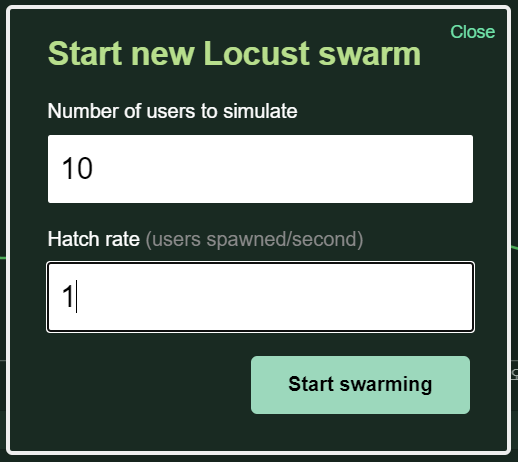
- Number of users to simulate : 테스트에 사용할 가상 클라이언트 수
- Hatch rate : 가상 클라이언트의 테스트 투입 속도
- 각각 10, 1로 설정하여 부하테스트를 실시한다.
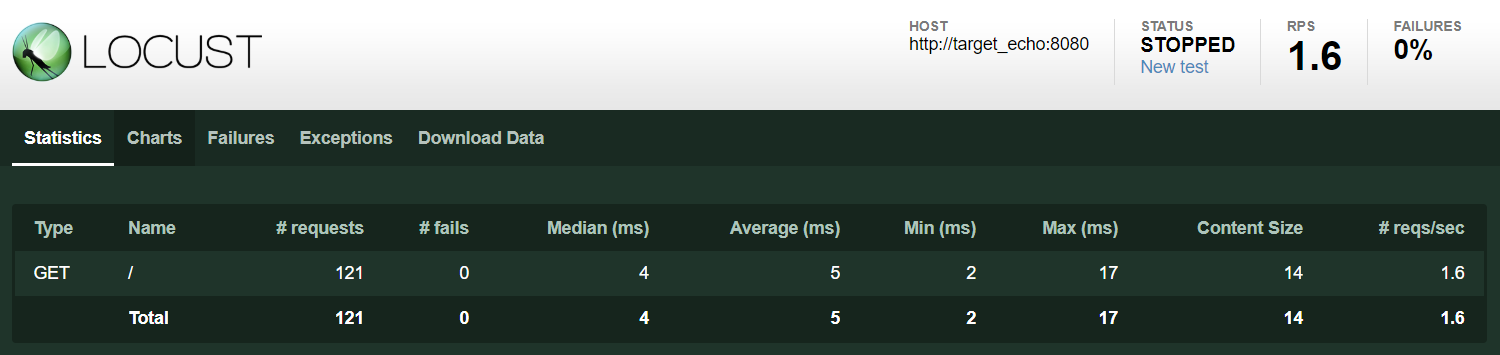
- Statistics : 요청이 실행되는 상황을 보여준다.
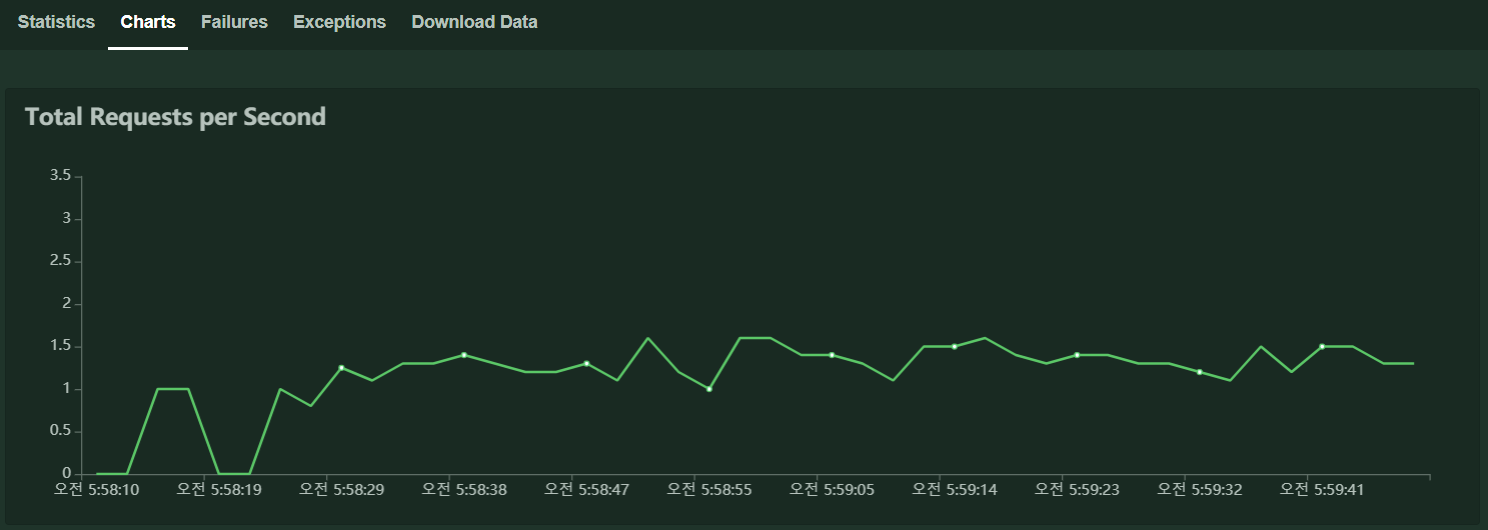
- Charts : 실시간으로 처리 중인 요청 수와 평균 응답시간을 그래프로 확인할 수 있다.
마스터-슬레이브 구성으로 부하 테스트하기
- ch10-locust.yml 파일에서 마스터-슬래이브 구성으로 변경한다.
version: "3" services: master: image: registry:5000/ch10/locust:latest ports: - "80:8089" command: - "-f" - "scenerio.py" - "-H" - "http://target_echo:8080" - "--master" deploy: mode: global placement: constraints: [node.role == manager] networks: - loadtest slave: image: registry:5000/ch10/locust:latest command: - "-f" - "scenerio.py" - "-H" - "http://target_echo:8080" - "--slave" - "--master-host=master" depends_on: - master deploy: replicas: 3 placement: constraints: [node.role != manager] networks: - loadtest networks: loadtest: external: true--master옵션을 붙여 해당 컨테이너를 마스터로 설정한다.--slave옵션과--master-host옵션을 추가해 마스터 컨테이너의 위치를 알려준다.- 슬레이브는 마스터에 의존하므로 마스터만 네임 레졸루션이 가능하면 된다.
- 앞에서 생성한 locust 스택을 삭제하고 다시 스웜에 배포한다.
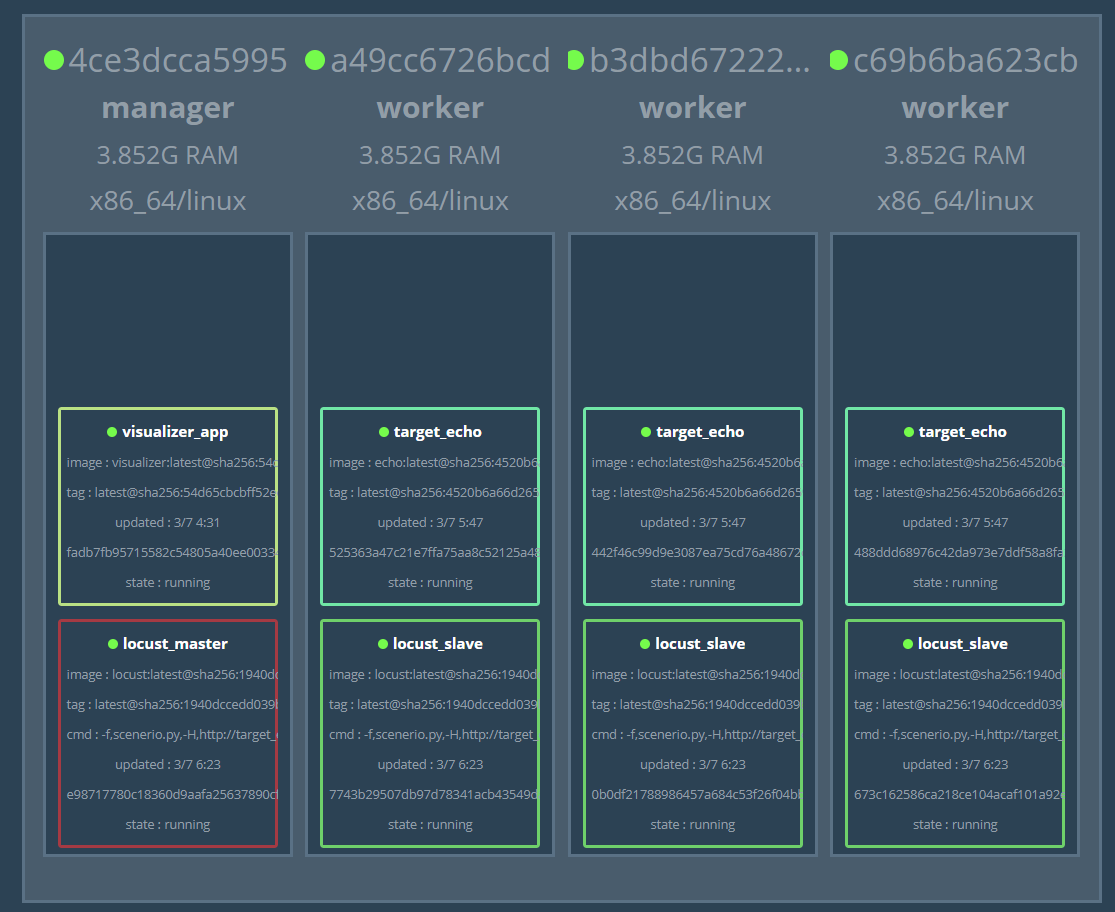
$ docker container exec -it manager docker stack rm locust $ docker contaienr exec -it manager docker stack deploy -c /stack/ch10-locust.yml locust - visualizer로 확인해 보면 로커스트 마스터와 슬레이브가 각 노드에 배치된 것을 확인할 수 있다.
- 로커스트 관리 화면에서도 슬레이브가 3개임을 확인할 수 있다.

- ch10-locust.yml 파일에서 마스터-슬래이브 구성으로 변경한다.
배포에 드는 수고를 감안하면 테스트 대상 역시 컨테이너로 만드는 것이 대세일 것이다.
실무에서는 충분한 사양을 갖춘 호스트를 슬레이브 컨테이너 수 만큼 준비해 각 노드가 충분한 성능을 발휘할 수 있도록 부하 테스트 환경을 구축한다.