Git & Github · · 5 min read
3장 : 깃과 브랜치
1. 브랜치(branch)
분기점
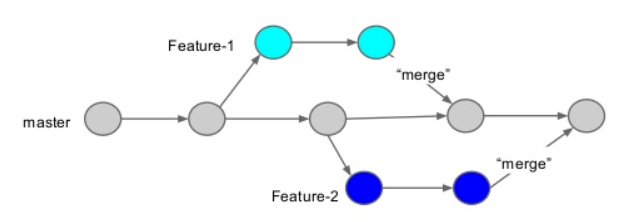
- master에서 commit한다.
- 현 상태에서 Feature-1 브랜치를 만들어 새로운 내용을 추가하여 commit한다.
- master에서 새로운 내용을 넣어 commit한다.
- 현 상태에서 Feature-2 브랜치를 만들어 새로운 내용을 추가하여 commit 한다.
- Feature-1과 master를 merge(병합)한다.
- Feature-2와 master를 merge(병합)한다.
2. 브랜치 만들기
- 실습 환경 설정하기
$ mkdir branchtest $ cd branchtest $ git init $ vim work.txt $ git add work.txt $ git commit -m "work 1"- 새로운 저장소를 만든다.
- 새로운 파일을 만들고 commit까지 실시한다.
- 새 브랜치 만들기
- 브랜치 확인 ::
git branch - 브랜치 생성 ::
git branch [브랜치 이름]
$ git branch $ git branch apple $ git branch ms $ git branch google - 브랜치 확인 ::
- 브랜치 이동하기 ::
git checkout [브랜치 이름]- master에서 work.txt를 수정하고 커밋한다.
git log --oneline으로 로그를 보면 master와 다른 브랜치의 상태가 다른 것을 확인 할 수 있다.- apple 브랜치로 이동하여
git log --oneline으로 로그를 보면 HEAD가 apple를 가리키고 있는 것을 볼 수 있다. - work.txt를 cat으로 확인해보면 master에서 수정한 내용이 반영되지 않았음을 확인할 수 있다.
3. 브랜치 정보 확인하기
- apple에서 work.txt를 수정하고 커밋한다.
git log --oneline --branches --graph를 한다면 분기되었음을 그래프로 확인할 수 있다.git log master..apple: master 브랜치를 기준으로 apple과 비교하여 차이점을 알 수 있다.git log apple..master: apple 브랜치를 기준으로 master와 비교하여 차이점을 알 수 있다.
4. 브랜치 병합하기
- 서로 다른 파일 병합
- 새로운 저장소를 만든다.
- work.txt 파일을 만들어 ‘1’을 입력하고 저장
- add 해주고 commit을 실행하는데 메시지를 “work 1"으로 한다.
- b1 브랜치를 생성해준다.
- master 브랜치에서 master.txt 파일을 만들어 ‘master 2’를 입력하고 저장
- “master work 2"라는 메시지와 함께 커밋
- b1 브랜치로 이동하여 b1.txt 파일을 만들어 ‘b1 2’를 입력하고 저장
- “b1 work 2"라는 메시지와 함께 커밋
git log --oneline --branches --graph로 현재 상태를 확인한다.- master 브랜치로 이동하여
git merge b1을 입력하여 병합한다. :: master 브랜치를 b1과 병합한 결과를 master 브랜치에 적용한다.
$ mkdir man1 $ cd man1 $ git init $ vim work.txt $ git add work.txt $ git commit -m "work 1" $ git branch b1 $ vim master.txt $ git add master.txt $ git commit -m "master work 2" $ git checkout b1 $ vim b1.txt $ git add b1.txt $ git commit -m "b1 work 2" $ git log --oneline --branches --graph $ git checkout master $ git merge b1 $ ls -al - 같은 파일 다른 위치 수정후 병합
- 새로운 저장소를 만든다.
- work.txt 파일을 만들어 아래와 같이 입력하고 저장
#title content #title content - add 해주고 commit을 실행하는데 메시지를 “work 1"으로 한다.
- b1 브랜치를 생성해준다.
- master 브랜치에서 work.txt 파일을 아래와 같이 수정하여 “master work 2” 메시지로 커밋한다.
#title master content 2 #title content - b1 브랜치로 이동하여 work.txt 파일을 아래와 같이 수정하여 “b1 work 2” 메시지로 커밋한다.
#title content #title b1 content 2 - master 브랜치로 이동하여 merge를 실시한 뒤 work.txt를 cat으로 확인하면 자연스럽게 합쳐진 모습을 볼 수 있다.
$ git init man2 $ cd man2 $ vim work.txt $ git add work.txt $ git commit -m "work 1" $ git branch b1 $ vim work.txt $ git commit -am "master work 2" $ git checkout b1 $ vim work.txt $ git commit -am "b1 work 2" $ git checkout master $ git merge b1 $ cat work.txt - 같은 파일 같은 위치 수정후 병합
- 깃에서는 줄 단위로 변경여부를 확인한다.
- 같은 줄을 수정했을 때 브랜치를 병합하면 브랜치 충돌이 발생
- 새로운 저장소를 만든다.
- work.txt 파일을 만들어 아래와 같이 입력하고 저장
#title content #title content - add 해주고 commit을 실행하는데 메시지를 “work 1"으로 한다.
- b1 브랜치를 생성해준다.
- master 브랜치에서 work.txt 파일을 아래와 같이 수정하여 “master work 2” 메시지로 커밋한다.
#title content master content 2 #title content - b1 브랜치로 이동하여 work.txt 파일을 아래와 같이 수정하여 “b1 work 2” 메시지로 커밋한다.
#title content b1 content 2 #title content - master 브랜치로 이동하여 merge를 실시하면 CONFLICT 메시지가 출려된다.
- 편집기로 work.txt를 열어서 필요없는 내용
<<<<HEAD,>>>>b1,=====을 삭제한 뒤 저장하고 편집기를 종료한다. - 수정한 work.txt를 스테이지에 올리고 커밋하면 충돌을 해결하고 커밋한 것이다.
git log --oneline --branches --graph로 지금까지 만든 브랜치와 커밋의 관계를 한눈에 확인할 수 있다.
$ git init man2 $ cd man2 $ vim work.txt $ git add work.txt $ git commit -m "work 1" $ git branch b1 $ vim work.txt $ git commit -am "master work 2" $ git checkout b1 $ vim work.txt $ git commit -am "b1 work 2" $ git checkout master $ git merge b1 $ vim work.txt $ git commit -am "merge b1 branch" $ git log --oneline --branches --graph - 브랜치를 병합할 때 편집기
- 편집기 열리게 하기 :
git merge b1 --edit - 편집기 열리지 않게 하기 :
git merge b1 --no-edit
- 편집기 열리게 하기 :
- 병합 및 충돌 해결 프로그램
| 프로그램 | 설명 |
|---|---|
| P4Merge | 무료이고 직관적이며 사용이 편리하고 병합 기능이 뛰어남. 단축키가 지원되지 않는 단점이 있다. |
| Meld | 무료이며 오픈소스. 파일을 비교하는 것뿐만 아니라 직접 편집할 수 있다. |
| Kdiff3 | 무료이고 사용이 편리하고 병합 기능이 뛰어나지만 한글이 깨져보일 수 있다. |
| Araxis Merge | 유료지만 용량이 큰 파일에서도 잘 동작함 |
- 병합이 끝난 브랜치 삭제
git branch로 남은 브랜치 확인- 저장소의 기본 브랜치는 master 브랜치이므로 master 브랜치로 이동하여 브랜치를 삭제하는 것이 안전하다.
- b1 브랜치의 삭제
git branch -d b1git branch --delete b1git branch -D b1
5. 브랜치 관리하기
- 커밋 해시를 통해서 브랜치들을 관리하고 커밋 해시(버전)으로 rollback 할 수 있다.
- 수정 중인 파일 감추기 및 되돌리기 ::
git stash- 아직 커밋하지 않고 작업 중인 파일들을 잠시 감춰둘 수 있다.
- stash 명령을 사용하기 위해선 파일이 tracked 상태여야 한다.(한 번은 커밋한 상태여야 한다)
- 새로운 저장소를 만들고 f1.txt, f2.txt를 생성하고 커밋한다.
- f1.txt와 f2.txt를 수정하고 저장만 한 뒤
git status로 상태를 확인한다. - 각각의 파일이 modified 상태인 것을 확인 할 수있다.
git stash를 실시하고 다시git status를 해보면 modified 메시지가 사라진 것을 확인 할 수 있다.- 같은 방법으로 여러 파일을 수정한 후 따로 보관할 수 있다.
- stash가 보관되는 공간은 stack으로 이루어져 LIFO이 적용된다.
- 가장 최근에 보관한 stash는 stash@{0}에 담기게 된다.
- 감추어둔 파일을 꺼내와 계속 수정하거나 커밋할 수 있다.
- 이때 가장 최근 항목을 되돌리기 위해서
git stash pop을 사용한다.
$ git init st $ cd st $ vim f1.txt $ vim f2.txt $ git add . $ git commit -m "add f1, f2" $ vim f1.txt $ vim f2.txt $ git stash $ git stash pop - stash 관련 명령어
git stash: stash 스택에 modified 상태의 작업물을 담는다.git stash pop: 가장 최근의 항목을 되돌리고 stash 스택에서 제거한다.git stash list: stash 스택의 목록을 확인한다.git stash apply: 가장 최근의 항목을 되돌리고 stash 스택에 남겨둔다.git stash drop: 가장 최근의 항목을 삭제한다.